Hiểu rõ việc eSIM có phát wifi được không là bước chuẩn bị thiết yếu cho mọi chuyến đi. Không chỉ thay thế hoàn hảo SIM vật lý, eSIM còn giúp bạn dễ dàng chia sẻ kết nối cho laptop, máy tính bảng hay bạn đồng hành. Trong bài viết này, World eSIM Việt Nam sẽ giải đáp chi tiết cơ chế hoạt động, hướng dẫn cài đặt và cách khắc phục lỗi nhanh chóng để bạn luôn làm chủ kết nối.
eSIM Có Phát Wifi (Hotspot) Được Như Sim Thường Không?
Câu trả lời là hoàn toàn có thể. Về bản chất, eSIM có phát wifi như sim thường, tuy nhiên độ hiệu quả vẫn phụ thuộc vào khả năng của thiết bị (điện thoại), còn eSIM chỉ đóng vai trò là “chìa khóa” xác thực với nhà mạng. Sau đây là giải thích để bạn dễ hình dung eSIM chia sẻ hotspot như thế nào:
- SIM vật lý: Cũng giống như bạn cắm dây mạng LAN vào máy tính để lấy internet từ một nguồn cố định. Mọi thứ đều được kết nối trực tiếp qua phần cứng.
- eSIM: Cũng giống như đăng nhập tài khoản Wifi: bạn không cần cắm dây, mà chỉ cần đăng nhập vào mạng không dây và kết nối thông qua sóng WiFi.
Kết quả: Dù cách thức kết nối khác nhau, nhưng cả hai đều giúp điện thoại có Internet để từ đó chia sẻ dữ liệu với eSIM ra bên ngoài cho các máy khác.
Ưu điểm khi dùng eSIM phát wifi so với SIM vật lý:
- Kết nối ổn định hơn: eSIM hàn trực tiếp vào bo mạch, giúp tín hiệu ổn định hơn khi di chuyển và tránh ngắt quãng khi phát wifi.
- Tiết kiệm pin: Các dòng máy hỗ trợ eSIM tiết kiệm pin hơn, giảm tỏa nhiệt khi phát wifi.
- Không lo về cấu hình phần cứng: Không bị gián đoạn kết nối do mòn SIM hay bụi bẩn.
Lưu ý: Tốc độ và khả năng chia sẻ wifi vẫn phụ thuộc vào gói cước của bạn và có thể có giới hạn từ nhà mạng. Hãy kiểm tra thông tin gói cước trước khi đi!
Những Thiết Bị Nào Hỗ Trợ Dùng eSIM Để Phát Wifi?
Không phải mọi điện thoại đều có thể dùng eSIM để phát wifi, điều này phụ thuộc vào phần cứng của máy có hỗ trợ eSIM và tính năng Hotspot hay không. Danh sách các thiết bị phổ biến hỗ trợ tốt tính năng này bao gồm:
- Dòng iPhone: Từ iPhone XS, XR trở lên đều hỗ trợ eSIM và tính năng Điểm truy cập cá nhân (Personal Hotspot).
- Dòng Samsung: Các mẫu Galaxy S20 series trở về sau và các dòng Fold/Flip.
- Dòng Google Pixel: Từ Pixel 3 trở lên đã tích hợp công nghệ này rất tốt.
Hầu hết smartphone đời mới đều đã hỗ trợ tính năng này. Tuy nhiên, để chắc chắn, bạn hãy chủ động kiểm tra tính tương thích eSIM trong phần Cài đặt (thường nằm ở mục Giới thiệu > tìm số EID hoặc mục Di động > Thêm eSIM). Nếu các thông số này xuất hiện, thiết bị của bạn hoàn toàn đủ điều kiện để chia sẻ mạng mượt mà.
Hướng Dẫn Chi Tiết Cách Bật Hotspot Khi Dùng eSIM Trên Điện Thoại
Sau khi đã có câu trả lời khẳng định cho thắc mắc eSIM có chia sẻ hotspot không, World eSIM Việt Nam sẽ hướng dẫn bạn từng thao tác chuẩn xác để biến “dế yêu” thành trạm phát sóng di động chỉ trong vài phút.
Cách cài đặt điểm truy cập cá nhân trên iPhone (iOS)
Để dùng eSIM để phát wifi trên iPhone, quy trình rất đơn giản nhưng cần một chút lưu ý về cấu hình mạng (APN) để đảm bảo kết nối thông suốt. Quy trình kích hoạt tiêu chuẩn bao gồm các bước sau:
- Bước 1: Vào “Cài đặt” (Settings), chọn “Di động” (Cellular).
- Bước 2: Chọn vào eSIM bạn đang sử dụng cho dữ liệu di động.
- Bước 3: Kiểm tra mục “Mạng dữ liệu di động” (Cellular Data Network). Tại đây, bạn cần điền thông số APN cho cả mục “Dữ liệu di động” và “Điểm truy cập cá nhân”. Các thông tin này thường đi kèm khi bạn tìm hiểu về mã QR eSIM là gì và cách quét mã để kích hoạt gói cước.
- Bước 4: Quay lại menu chính, chọn “Điểm truy cập cá nhân” (Personal Hotspot) và gạt sang “Cho phép người khác kết nối”.
eSIM phát wifi tiêu tốn nhiều năng lượng và sinh nhiệt, nhưng có thể phát wifi như SIM vật lý. Để tránh máy quá nóng hoặc mạng chậm, bạn hãy giới hạn số thiết bị kết nối (tốt nhất dưới 3 thiết bị) và kiểm tra giới hạn gói cước eSIM trước khi sử dụng.
Các bước chia sẻ kết nối Internet trên Android
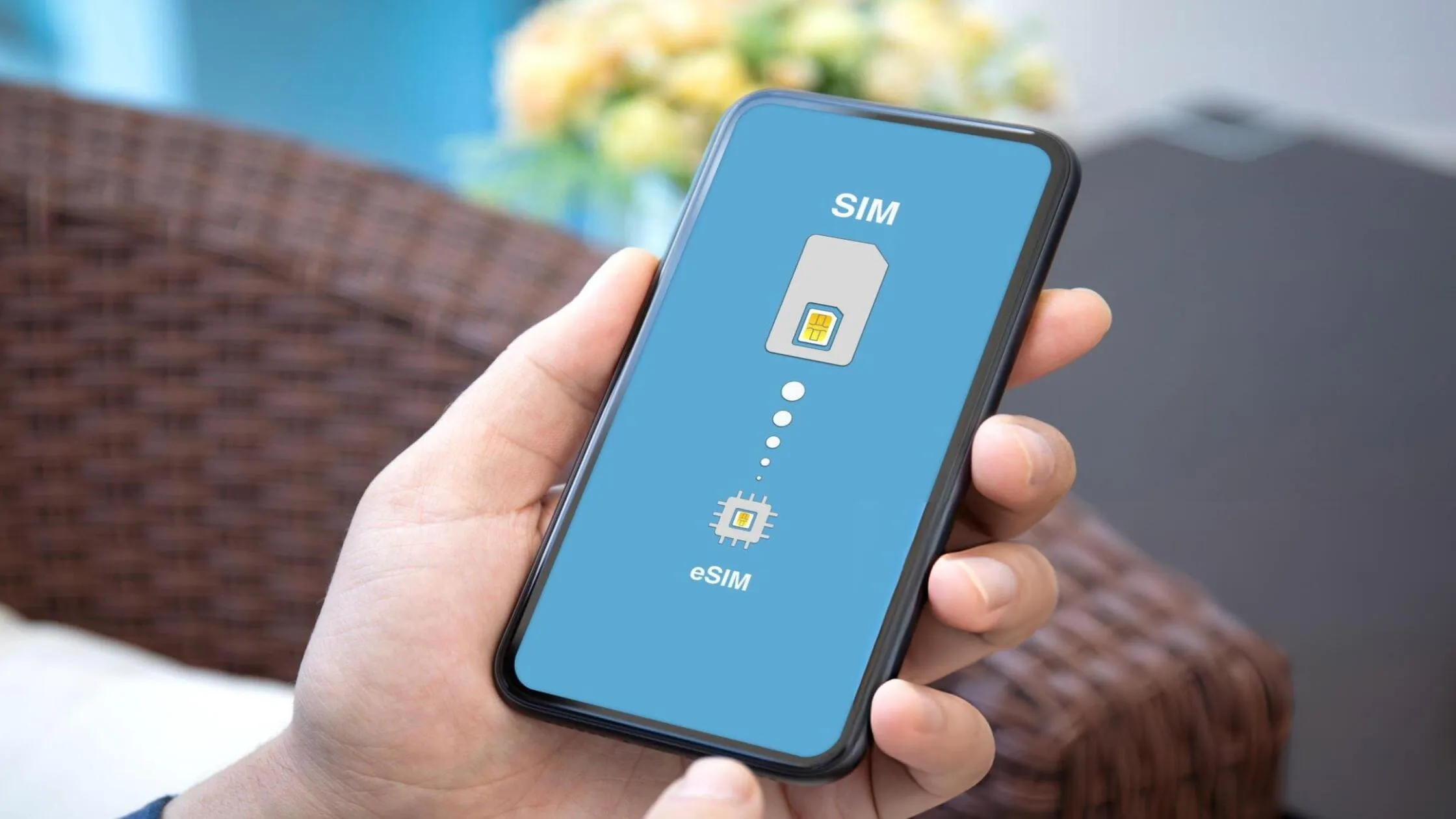
Đối với Android, giao diện có thể khác nhau tùy hãng, nhưng nguyên lý hoạt động để eSIM phát wifi vẫn tương tự. Hướng dẫn chung cho các dòng máy Samsung và Pixel là:
- Bước 1: Truy cập “Cài đặt” (Settings), tìm mục “Kết nối” (Connections) hoặc “Mạng & Internet”.
- Bước 2: Chọn “Chia sẻ kết nối & Điểm phát sóng di động” (Mobile Hotspot & Tethering).
- Bước 3: Nhấn vào “Điểm phát sóng di động” để thiết lập tên mạng và mật khẩu.
- Bước 4: Chọn nguồn dữ liệu là eSIM của bạn và bật công tắc kích hoạt.
Việc chia sẻ dữ liệu với eSIM trên Android thường có nhiều tùy chọn nâng cao hơn như băng tần 2.4GHz hoặc 5GHz. Bạn nên chọn băng tần 2.4GHz để đảm bảo độ tương thích cao nhất cho các thiết bị cũ.
Nếu bạn còn bỡ ngỡ với các thao tác ban đầu, hãy xem qua danh sách những điều cần lưu ý những gì cần chuẩn bị khi làm eSIM để tránh thiếu sót trong quá trình cài đặt. Nếu đã làm đủ các bước mà vẫn không phát được wifi, bạn hãy kiểm tra thử những nguyên nhân dưới đây nhé!
Các Trường Hợp eSIM Không Phát Được Wifi? Nguyên Nhân Và Giải Pháp
Trong thực tế trải nghiệm, người dùng vẫn đôi khi gặp phải các tình huống gián đoạn kỹ thuật khiến tính năng phát wifi của eSIM không hoạt động như mong muốn. 90% trường hợp lỗi thường xoay quanh 3 nguyên nhân chính: chưa cài đặt APN, gói cước bị giới hạn hoặc xung đột cài đặt trên máy. Cùng tìm hiểu chi tiết ngay dưới đây:
Lỗi cấu hình nhà mạng hoặc gói cước bị giới hạn
Đây là nguyên nhân phổ biến nhất khiến bạn thắc mắc eSIM có thể dùng được hotspot không. Hãy kiểm tra nhanh các vấn đề sau:
- Thiếu thông số APN (đặc biệt trên iPhone): Nếu bạn không nhập thủ công APN vào mục “Điểm truy cập cá nhân”, tính năng này sẽ bị ẩn hoặc bật nhưng không có mạng. Đây là bước bắt buộc để chia sẻ dữ liệu với eSIM thành công.
- Chính sách “No Hotspot”: Một số gói cước Unlimited (Không giới hạn) giá rẻ thường kèm theo điều khoản giới hạn phát wifi eSIM ngay từ đầu để tránh nghẽn mạng. Khi đó, dù bạn cố gắng kết nối, eSIM phát wifi sang thiết bị khác cũng sẽ không có tín hiệu internet.
- Hết dung lượng tốc độ cao: Khi data ưu đãi đã cạn, tốc độ bị bóp xuống mức thấp (128kbps) thì việc phát wifi gần như vô tác dụng vì không thể tải nổi trang web.
Để tránh những phiền toái này, bạn hãy luôn đọc kỹ phần mô tả chi tiết (“Plan details”) của gói cước.
Lỗi chế độ tiết kiệm dữ liệu hoặc xung đột cài đặt
Đôi khi, chính những cài đặt bảo vệ pin hoặc bảo mật trên điện thoại lại vô tình chặn đứng việc dùng eSIM để phát wifi.
- Chế độ Tiết kiệm dữ liệu (Low Data Mode): Tính năng này sẽ tự động ngắt các kết nối nền, làm gián đoạn quá trình bật hotspot khi dùng eSIM. Hãy tắt nó đi khi bạn muốn chia sẻ mạng.
- Xung đột VPN: Các ứng dụng chặn quảng cáo hoặc VPN bảo mật thường ngăn cản luồng dữ liệu chia sẻ ra ngoài, khiến bạn tưởng nhầm eSIM có ảnh hưởng hotspot.
- Chọn sai SIM dữ liệu: Nếu dùng song song 2 SIM, hãy chắc chắn bạn đã chọn đúng eSIM làm nguồn dữ liệu di động (Mobile Data) chính.
Để kiểm chứng eSIM có phát wifi được không, cách xử lý nhanh nhất là: Tắt chế độ tiết kiệm pin > Tắt VPN > Khởi động lại máy. Thao tác đơn giản này giải quyết được hầu hết các xung đột phần mềm.
Giải Pháp Kết Nối Mọi Lúc Mọi Nơi – World eSIM Việt Nam
Dù hiểu được cơ chế phát wifi trên các thiết bị, nhiều du khách gặp khó khăn khi phải dùng SIM vật lý hoặc cục phát wifi cồng kềnh, tốn thời gian và công sức khi du lịch. Ngoài ra, mạng yếu, bảo mật kém, tốn pin là những vấn đề thường gặp khi sử dụng các thiết bị này.
Với World eSIM Việt Nam, bạn có thể kết nối ổn định và linh hoạt mà không cần lo lắng về thủ tục phức tạp, không cần thay SIM:
- Gói cước đa dạng từ 1GB/ngày đến không giới hạn giúp bạn dễ dàng chia sẻ wifi cho nhóm 2-3 người.
- Tốc độ 4G/5G bản địa, giúp bạn phát wifi mượt mà, không giật lag dù ở khu vực sóng yếu.
- Tiết kiệm chi phí, không cần thuê cục phát wifi hay mua SIM lẻ đắt đỏ.
Mẹo tiết kiệm pin: Tắt màn hình, kết nối qua Bluetooth/USB, và mang theo sạc dự phòng.
World eSIM Việt Nam mang đến giải pháp tối ưu cho việc kết nối khi du lịch quốc tế, giúp bạn tận hưởng chuyến đi mà không lo gián đoạn hay chi phí cao. Chỉ cần quét mã QR, eSIM sẽ hoạt động ngay để mang lại cho bạn trải nghiệm trọn vẹn nhất trong mỗi cuộc hành trình.
Những Điều Cần Lưu Ý Khi Dùng eSIM Để Phát Wifi

Trước khi sử dụng eSIM để phát wifi, bạn cần kiểm tra ba yếu tố quan trọng sau:
- Gói cước: Kiểm tra xem gói cước eSIM của bạn có hỗ trợ hotspot. Một số gói Unlimited có thể giới hạn phát wifi để kiểm soát băng thông.
- Thiết bị: Đảm bảo điện thoại của bạn có thể bật hotspot khi dùng eSIM. Hầu hết smartphone mới hỗ trợ tính năng này, nhưng kiểm tra lại luôn tốt hơn.
- Khu vực sóng: Tốc độ eSIM khi phát wifi phụ thuộc vào sóng 4G/5G tại nơi bạn đứng. Sóng càng mạnh, kết nối càng ổn định.
Tổng kết
Vậy eSIM có phát wifi được không? Câu trả lời là hoàn toàn có thể. Qua phân tích cụ thể từ cơ chế hoạt động, hướng dẫn cài đặt trên iOS/Android cho đến các giải pháp khắc phục lỗi thường gặp – World eSIM Việt Nam đã hướng dẫn bạn hiểu rõ cách dùng eSIM để phát wifi.
Hy vọng những thông tin trên đã giúp bạn tự tin hơn khi lựa chọn sử dụng eSIM cho các chuyến đi sắp tới. Hãy luôn kiểm tra kỹ thiết bị và gói cước trước khi khởi hành để có trải nghiệm tốt nhất.
Câu Hỏi Thường Gặp
1. Dùng eSIM phát Wifi có chậm hơn SIM vật lý không?
Hoàn toàn không. Tốc độ mạng phụ thuộc vào hạ tầng sóng 4G/5G của nhà mạng và khả năng thu phát của điện thoại, không phụ thuộc vào loại SIM là điện tử hay vật lý.
2. Tại sao tôi bật Hotspot trên eSIM nhưng máy khác không kết nối được Internet?
Nguyên nhân chính thường do chưa nhập đúng thông số APN (trên iPhone) hoặc gói cước của bạn đã hết dung lượng tốc độ cao. Hãy kiểm tra lại phần cài đặt mạng di động.
3. Phát Wifi bằng eSIM có làm máy nóng hơn bình thường không?
Có, nhưng nguyên nhân không phải do eSIM. Việc bật module phát Wifi và xử lý dữ liệu liên tục khiến CPU và pin hoạt động hết công suất, dẫn đến tỏa nhiệt. Điều này cũng xảy ra tương tự với cả SIM vật lý.
4. Một eSIM có thể chia sẻ Wifi cho bao nhiêu thiết bị cùng lúc?
Số lượng thiết bị phụ thuộc vào phần cứng điện thoại của bạn, thường là từ 5 đến 10 thiết bị. Tuy nhiên, để đảm bảo tốc độ ổn định, chúng tôi khuyên bạn chỉ nên chia sẻ cho 2-3 thiết bị cùng lúc.